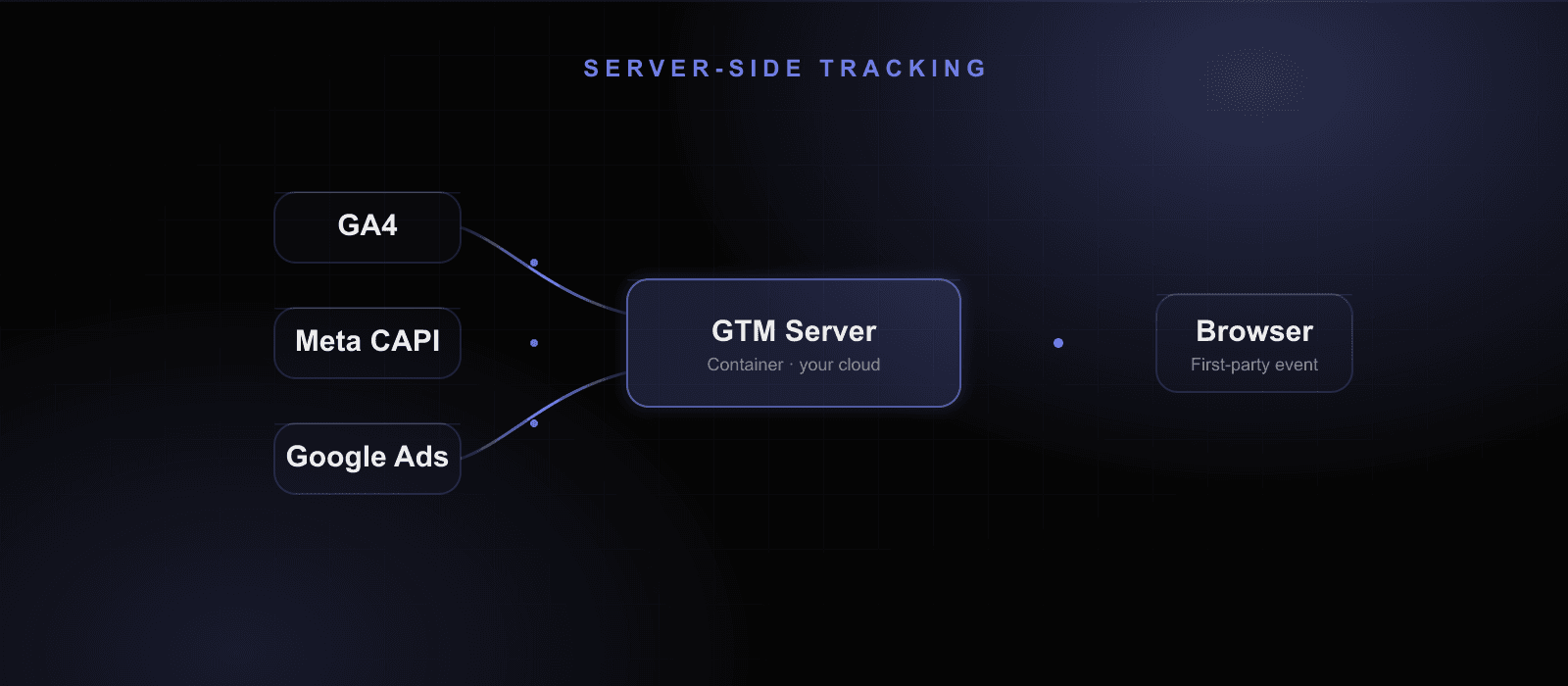
כל עסק שמפרסם אונליין צובר עם הזמן ערימה של קודי מעקב: פיקסל של פייסבוק, קוד המרה של גוגל, Google Analytics, כלי צ'אט, סקריפט שמודד גלילה, ועוד ועוד. בשיטה הישנה, כל אחד מהם דורש שמתכנת ייכנס לקוד של האתר ויוסיף אותו ידנית — וכל שינוי קטן הופך לפרויקט.
Google Tag Manager נולד בדיוק כדי לפתור את זה. הוא מאפשר לכם לנהל את כל קודי המעקב באתר ממקום אחד, בלי לגעת בקוד ובלי תלות במתכנת בכל פעם מחדש.
המדריך הזה מקיף את כל מה שצריך לדעת — מה זה GTM, איך מתקינים אותו, איך הוא בנוי, מה זה Data Layer, ואיך מודדים בעזרתו המרות. הכול בשפה פשוטה, לבעלי עסקים ולמנהלי שיווק, בלי להפוך אתכם למתכנתים.
מה זה Google Tag Manager — ולמה צריך אותו
הבעיה ש-GTM בא לפתור
כל כלי מעקב שאתם מוסיפים לאתר הוא בעצם "תגית" (Tag): קטע קוד קטן שצריך לשבת בתוך דפי האתר. בשיטה הקלאסית, כל תגית כזו מחייבת מישהו שייכנס לקוד ויוסיף אותה ידנית.
מכאן הצרות מתחילות: אתם תלויים במתכנת בכל שינוי קטן, כל עדכון לוקח זמן, וכל נגיעה בקוד היא הזדמנות לשבור משהו אחר. וכשמצטברות עשר-חמש-עשרה תגיות שונות — אף אחד כבר לא יודע מה בדיוק רץ באתר, למה, ומתי זה נכנס. עבור מנהל שיווק שצריך לזוז מהר, זה צוואר בקבוק אמיתי.
אז מה זה GTM בעצם
Google Tag Manager (בקיצור GTM, ובעברית "מנהל התגים של גוגל") הוא כלי חינמי של גוגל שמתפקד כמרכז שליטה לכל התגיות באתר.
מתקינים אותו פעם אחת — קטע קוד יחיד שנכנס לאתר — ומאותו רגע, את כל שאר התגיות מנהלים מתוך ממשק נוח, בלי לגעת שוב בקוד. רוצים להוסיף פיקסל? נכנסים, מגדירים, מפרסמים. רוצים להסיר קוד ישן? אותו דבר. הכול ממקום אחד.
המעבר הזה הוא שינוי תפיסתי: במקום שהאתר יהיה "תיבה נעולה" שרק מתכנת פותח, אתם מקבלים לוח בקרה גמיש שמנהל השיווק שולט בו בעצמו.
GTM הוא לא Google Analytics — וזה בלבול נפוץ
רבים מתבלבלים בין השניים, וההבדל קריטי:
- Google Analytics (GA4) הוא כלי מדידה וניתוח — הוא אוסף נתונים ומציג דוחות על מה שקורה באתר.
- Google Tag Manager הוא כלי ניהול — הוא לא מודד כלום בעצמו. תפקידו לנהל ולהפעיל תגיות, וביניהן גם את התגית של Google Analytics.
במילים אחרות: GTM הוא הצנרת, ו-Analytics הוא אחד הברזים שמחוברים אליה. אתם מתקינים את תגית האנליטיקס דרך GTM — וכך גם את הפיקסל של מטא, את קוד ההמרה של גוגל וכל כלי אחר.
איך מתקינים ומגדירים GTM
ההטמעה מתחלקת לכמה שלבים פשוטים. ההתקנה הראשונית של הקוד באתר נעשית פעם אחת (ולרוב בעזרת מתכנת או תוסף ייעודי), אבל מאותו רגע אתם עצמאיים.
שלב 1: יצירת חשבון ומכולה (Container)
נכנסים ל-tagmanager.google.com ויוצרים חשבון. בתוך החשבון יוצרים מכולה (Container) — זו ה"קופסה" שתכיל את כל התגיות של האתר שלכם. לרוב מגדירים מכולה אחת לכל אתר.
כלל ברזל לפני שמתחילים
חשבון ה-GTM צריך להיות רשום על שם העסק שלכם, מתוך חשבון Google שלכם — לא על שם הסוכנות או הפרילנסר. GTM הוא נכס שמחזיק את כל תשתית המדידה שלכם; אם הוא רשום על מישהו אחר, אתם תלויים בו לנצח. ספק שמטמיע על החשבון שלו במקום על שלכם — שווה לעצור ולשאול למה.
שלב 2: הטמעת הקוד באתר
לאחר יצירת המכולה, GTM ייתן לכם שני קטעי קוד קצרים:
- קטע אחד שנכנס לאזור ה-
<head>של האתר (גבוה ככל האפשר). - קטע שני שנכנס מיד אחרי פתיחת ה-
<body>.
באתר וורדפרס אפשר להזין אותם בקלות דרך תוסף ייעודי או דרך הגדרות התבנית, בלי לגעת בקוד גולמי. באתר מסוג אחר — זו פעולה חד-פעמית שמתכנת מבצע תוך דקות. זה השלב היחיד בכל התהליך שבו נדרשת נגיעה בקוד האתר.
שלב 3: בדיקה לפני פרסום (Preview)
לפני שמשהו עולה לאוויר, GTM כולל מצב Preview — סביבת תצוגה מקדימה שמראה לכם בדיוק אילו תגיות נטענות, מתי, ועם איזה מידע, ישירות על האתר החי. זו אחת התכונות החשובות ביותר: היא מאפשרת לוודא שהכול עובד לפני שזה משפיע על המבקרים האמיתיים.
שלב 4: פרסום (Publish)
רק כשאתם מרוצים, לוחצים על "Publish". כל שינוי נשמר כגרסה עם תיעוד, כך שתמיד אפשר לראות מי שינה מה ומתי — ולחזור אחורה לגרסה קודמת אם משהו השתבש.
אבני הבניין: תגיות, טריגרים ומשתנים
GTM בנוי על שלושה מושגים בלבד. ברגע שתבינו אותם, כל השאר מתחבר.
תגית (Tag) — מה רוצים שיקרה
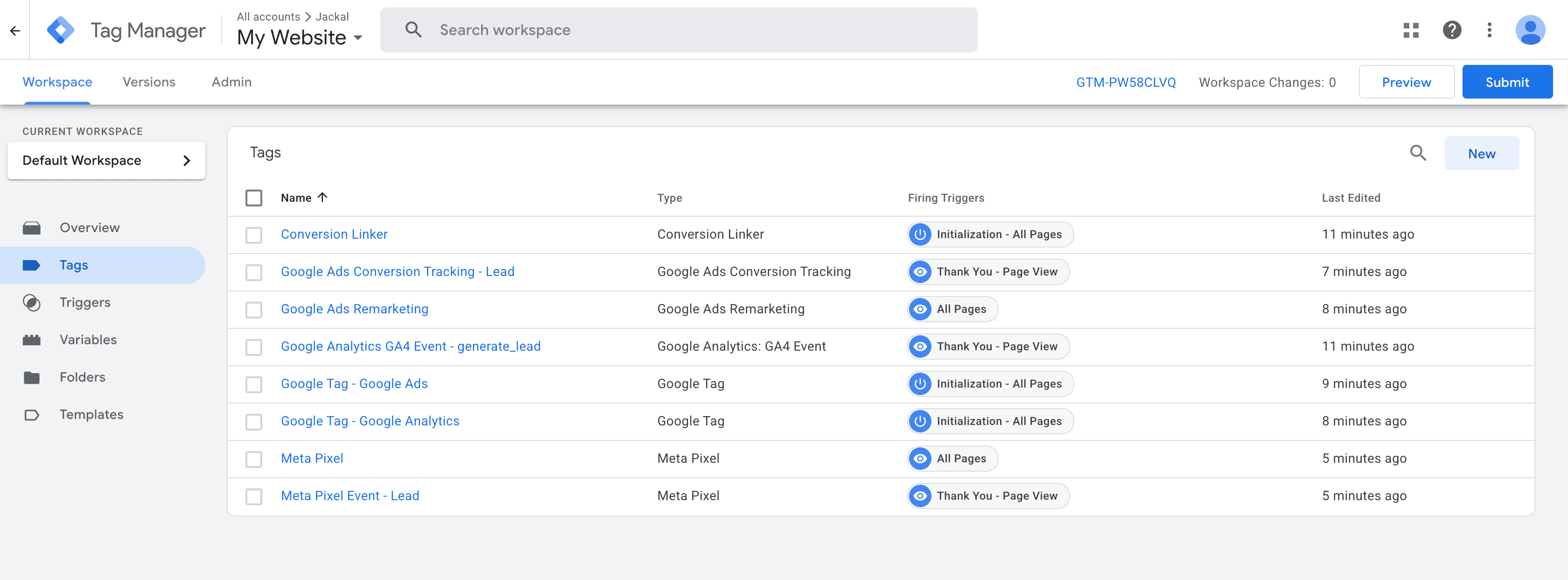
התגית היא הקוד עצמו שאתם רוצים להפעיל. למשל: "שלח אירוע למטא", "טען את קוד האנליטיקס", "רשום המרה בגוגל". כל כלי מעקב הוא תגית בתוך GTM.
טריגר (Trigger) — מתי זה יקרה
הטריגר הוא התנאי שמפעיל את התגית. למשל: "כשגולש נכנס לדף", "כשמישהו לוחץ על כפתור מסוים", "כשנשלח טופס", "כשגולש מגיע לדף תודה". בלי טריגר, התגית לא יודעת מתי לפעול.
משתנה (Variable) — איזה מידע נשלח
המשתנה הוא פיסת המידע שנשלחת יחד עם התגית. למשל: סכום הרכישה, שם הדף שבו נמצא הגולש, ערך הליד, או מזהה המוצר.
ההיגיון הכולל פשוט: כשקורה X (טריגר), הפעל את Y (תגית), עם המידע Z (משתנה). כל מערכת מדידה, מורכבת ככל שתהיה, בנויה מהלבנים האלה. ברגע שמפנימים את זה, GTM מפסיק להיראות מאיים.
Data Layer — שכבת הנתונים שמחברת הכול
זה המושג שמבלבל הכי הרבה אנשים, אז נסביר אותו בפשטות.
תארו לעצמכם לוח מודעות נסתר שיושב על כל דף באתר. כל פעם שקורה משהו חשוב — גולש מוסיף מוצר לעגלה, משלים רכישה, ממלא טופס — האתר "תולה" על הלוח הזה פתק עם הפרטים: מה קרה, ובאיזה ערך. זהו ה-Data Layer.
GTM "קורא" את הלוח הזה ומשתמש במידע שעליו כדי לשלוח אותו הלאה לכלי המדידה. הדאטה ליר הוא בעצם הגשר בין מה שקורה באתר לבין מה שהתגיות שלכם מדווחות.
למה זה חשוב? כי בלי Data Layer מסודר, GTM "מנחש" מידע מתוך מבנה הדף — וזה שביר ולא אמין. כשהמידע מועבר דרך Data Layer מובנה, המדידה הופכת מדויקת, יציבה ועמידה לשינויים בעיצוב האתר. זו בדיוק הנקודה שמפרידה בין הטמעה חובבנית להטמעה מקצועית, וכאן לרוב נדרש מי שמבין את שרשרת המדידה לעומק.
מעקב המרות ואירועים עם GTM
עד כאן הבנו איך GTM בנוי. עכשיו לחלק שבאמת מעניין את העסק: איך מודדים בעזרתו את הפעולות שמייצרות לכם כסף.
מה נחשב להמרה
המרה היא כל פעולה בעלת ערך עסקי שאתם רוצים לעקוב אחריה. בעסק מבוסס לידים: מילוי טופס, השארת מספר טלפון, לחיצה על "וואטסאפ" או על "התקשרו אלינו". בחנות: הוספה לעגלה, התחלת תשלום, רכישה שהושלמה.
איך מודדים את זה בפועל
הרעיון תמיד אותו דבר — מגדירים טריגר שמזהה את הפעולה, ומחברים אליו תגית שמדווחת עליה לכלי הרלוונטי:
- שליחת טופס — אפשר להגדיר טריגר שמזהה הגעה ל"דף תודה", או טריגר שמזהה את אירוע השליחה עצמו.
- לחיצה על כפתור — טריגר שמזהה לחיצה על כפתור ספציפי (למשל כפתור וואטסאפ או חיוג).
- אירועים מותאמים — פעולות עומק כמו צפייה בווידאו, גלילה לאורך הדף, או הורדת קובץ.
כשהטריגר מזוהה, GTM שולח את ההמרה ל-Google Analytics, מסמן אותה כ"המרה", ובמקביל יכול לדווח עליה גם לפיקסל של מטא ולגוגל אדס — הכול מאותה הגדרה אחת.
למה הבדיקה היא החלק הכי חשוב
הטעות הנפוצה ביותר היא להגדיר מעקב המרות ולהניח שהוא עובד. בפועל, הרבה הטמעות "עובדות על הנייר" אבל סופרות לא נכון — מפספסות המרות, סופרות פעמיים, או מדווחות על פעולה שגויה.
לכן שלב ה-QA הוא קריטי: בודקים כל המרה במצב Preview, מאמתים שהיא נרשמת פעם אחת בלבד ועם הערך הנכון, ורק אז סומכים על המספרים. מערכת מדידה שלא נבדקה לעומק — גרועה ממערכת שאין בכלל, כי היא מובילה להחלטות תקציב שגויות.
טעויות נפוצות שכדאי להימנע מהן
- חשבון על שם הספק — כפי שציינו, התשתית חייבת להיות רשומה על שמכם. זו הטעות היקרה ביותר לטווח ארוך.
- פרסום בלי בדיקה — דילוג על מצב Preview הוא מתכון להמרות שגויות. תמיד בודקים לפני שמפרסמים.
- תגיות כפולות — התקנת אותו כלי גם ישירות באתר וגם דרך GTM גורמת לספירה כפולה. בוחרים שיטה אחת.
- התעלמות מ-Data Layer — הסתמכות על "ניחוש" מתוך מבנה הדף במקום על שכבת נתונים מסודרת הופכת את המדידה לשבירה.
- עומס תגיות מיותרות — תגיות ישנות שאף אחד כבר לא צריך מאטות את האתר. כדאי לעשות סדר מדי פעם.
שאלות נפוצות
האם Google Tag Manager עולה כסף?
לא. GTM חינמי לחלוטין, גם בנפחים גבוהים. העלות היחידה היא ההטמעה וההגדרה הנכונה.
האם אני צריך מתכנת כדי להשתמש בו?
להתקנת הקוד הראשונית באתר — לרוב כן, פעם אחת. מאותו רגע, את כל ניהול התגיות אפשר לעשות מהממשק בלי מתכנת. הטמעה מתקדמת (כמו Data Layer) דורשת ידע מקצועי בשרשרת המדידה.
GTM מתאים גם לאתר וורדפרס?
כן. GTM עובד עם כל סוג אתר — וורדפרס, חנות איקומרס, דף נחיתה או אתר מותאם אישית.
יש לי כבר פיקסל ואנליטיקס מותקנים ישירות באתר. צריך GTM?
כדאי מאוד. העברת התגיות הקיימות ל-GTM תיתן לכם שליטה, סדר וגמישות שאין לכם היום, ותחסוך תלות עתידית במתכנת בכל שינוי.
כמה זמן לוקח להטמיע הכול?
התקנה בסיסית היא עניין של שעות. הטמעה מלאה ומדויקת — כולל Data Layer, מעקב המרות ובדיקות QA — לרוב נמשכת בין מספר ימים לכמה שבועות, תלוי במורכבות האתר.
בשורה התחתונה
Google Tag Manager הוא הבסיס של כל מערכת מדידה תקינה. הוא משחרר אתכם מהתלות במתכנת, נותן למנהל השיווק שליטה מלאה על כל קודי המעקב, ומאפשר לכם למדוד במדויק את הפעולות שמייצרות לעסק כסף — הכול ממקום אחד ומסודר.
המפתח הוא לא רק להתקין, אלא להתקין נכון: עם Data Layer מסודר, עם מעקב המרות שנבדק לעומק, וכשכל התשתית רשומה על שמכם. כך אתם מקבלים תשתית מדידה אמינה שעובדת בשבילכם — בלי קופסאות שחורות ובלי תלות באף אחד.
רוצים הטמעת GTM שאפשר לסמוך עליה?
נשמח לבחון את מערך המדידה שלכם ולהטמיע GTM נכון — עם Data Layer מסודר ומעקב המרות שנבדק לעומק.
קביעת שיחת אפיון